본 글은 [수익형 블로그 실전편 시리즈]의 일부입니다.
👉 실전편 시리즈 보기: #2 | #3 (예정)
《 실전편 시리즈 #1 》

내가 쓴 글이 구글에 나오긴 하는 걸까?
블로그를 운영하다 보면 문득 이런 생각이 들 때가 있습니다.
'내가 쓴 글이 구글에 나오긴 하는 걸까?'
바로 그 궁금증을 해결해 주는 도구가
'구글 서치콘솔(Google Search Console)'입니다.
처음 접하면,
‘속성?’, ‘사이트맵?’, ‘색인?’ 모르는 단어들에 멈칫하게 됩니다.
저도 마찬가지였습니다.
하지만 천천히 하나씩 따라가다 보니
어느 순간 이해가 되었고, 직접 적용까지 해 보게 되었어요.
이 글은 저와 같은 완전 초보 블로거분들을 위해
실제 경험을 바탕으로 순서대로 따라 할 수 있게 구성했습니다.

▶ 1단계: 서치콘솔에 접속하기
1. 구글 검색창에 "구글 서치콘솔"을 검색
https://search.google.com/
2. 자신의 구글 계정으로 접속 :
구글 서치콘솔은 별도의 회원가입 절차 없이 ☞ 구글 계정(Gmail)만으로 로그인할 수 있습니다.
따라서,
서치콘솔을 사용하려면 먼저 구글 계정을 보유하고 있어야 하며,
아직 계정이 없다면 구글 계정을 먼저 생성해 주세요.
그리고 티스토리 블로그를 운영 중이라면,
블로그를 개설할 때 사용한 구글 계정과 동일한 계정으로 서치콘솔에 로그인하는 것이 권장됩니다.
이렇게 해야 소유권 인증과 향후 연동 및 관리가 훨씬 수월해지기 때문입니다.
저도 카카오톡으로 가입하였고 같은 계정을 사용하고 있어요. 한 번 가입하고 나면
티스토리 블로그를 열어 놓은 상태에서는 따로 로그인을 하지 않아도 자동 로그인이 되었습니다
▶ 2단계: 블로그 주소 등록하기
1. 왼쪽 상단 [속성 선택] > [속성 추가] 클릭
2. URL 접두어 선택 후, 내 블로그 주소 입력
※ 주의할 점
반드시 https:// 포함해서 입력하시고, 마지막 /(슬래시)는 제거
예: https://iipopnamu.tistory.com
✅ 3단계: 사이트맵 등록하기
1. 왼쪽 메뉴 [사이트맵] 클릭
2. 새 사이트맵에 sitemap.xml 입력 후 제출
※ 주의할 점
반드시 소문자로 작성: sitemap.xml
( Sitemap.XML처럼 대문자 있으면 오류 발생 )
≫ 제가 한 실수 중 하나입니다.'s'를 'S'로 썼거든요.
등록 후 "성공함" 또는 "처리됨" 메시지를 확인하세요.
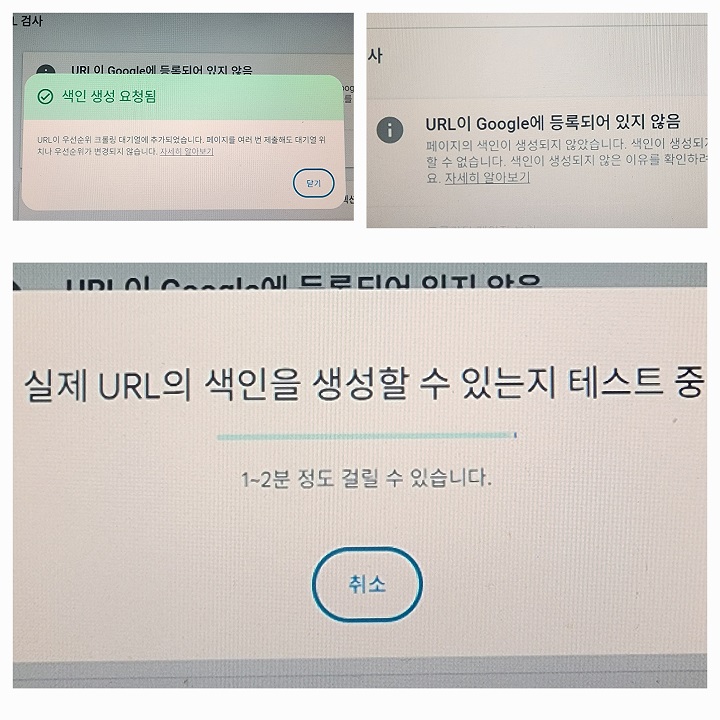
▶ 4단계: 색인 요청하기
사이트맵을 등록해도 자동으로 색인되지 않을 수 있습니다.
그래서 직접 URL을 붙여 넣고 색인 요청하는 게 중요해요.
(이미지들은 색인 요청 시 실제로 보이는 화면들 입니다)
1. 상단 검색창에 글의 전체 주소(URL)를 입력
예: https://iipopnamu.tistory.com/21
2. 엔터 → 색인 상태 확인
3. 색인 안 되어 있으면 "색인 생성 요청" 클릭
❗ 그런데 문제가 생겼어요
사이트맵도 등록했고,
글 하나하나 수동으로 색인 요청도 했는데…
며칠 기다려야 한대서 5일 쯤 지나고 들려다 보니
색인이 안 된 글이 생긴 거예요.
색인 1개, 색인 되지 않음11개
처음엔 구글에서 제 URL을 검색해봤더니 페이지가 잘 나오길래
"됐구나!" 했습니다.
하지만 서치콘솔에서는
색인되지 않음으로 계속 뜨더라고요. 그래서 다시 한번 색인생성을 해 두고
오늘 보니까
이게 이상한 수치로 색인 된것과 안된것이 올라와 있는 거에요.
예를 들어, 25개 포스팅을 했는데
색인이 된 건 14개뿐, 나머지는 전부 색인되지 않음 상태였습니다.
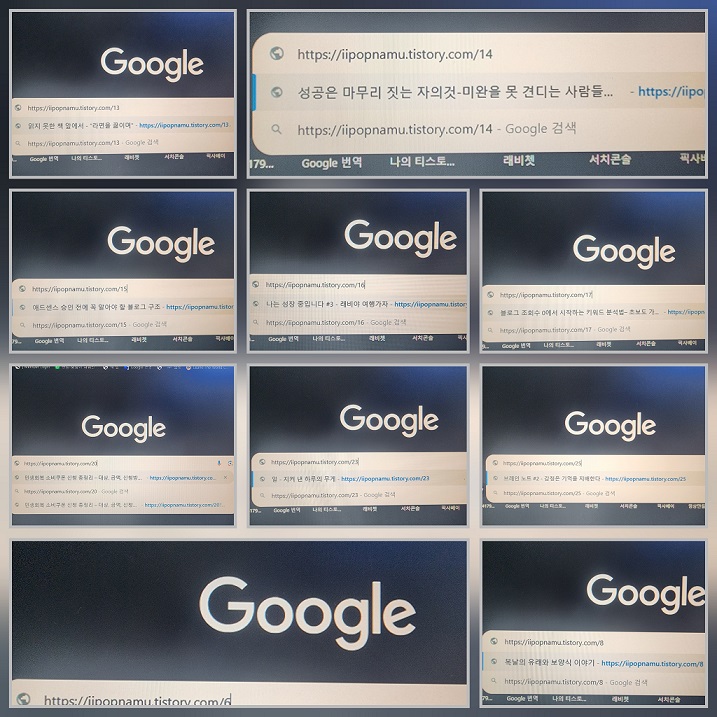
그래서, 다음과 같이 하나씩 노트에다 적어 놓고 확인했습니다
1. 구글에서는 열리지만, 서치콘솔에서는 색인 누락된 URL 확인
≫ 그것도 내가 발행한 수치와 전혀 다른 수치인데
2. /m/, /comments/ 같은 주소들도 발견
≫ 왜 같은 주소가 14,17로 2개가 있고 또 저런 주소가 있지?
3. 그 주소들을 제거 요청하고
≫ 그 주소들의 현 주소를 알게 되고 삭제를 눌러 제거 요청을 하였습니다.
4. 실제 글 주소들을 다시 하나씩 색인 요청
≫ 그리고는 /m/, /comments/ 을 제외한 주소 다시 색인 요청을 했습니다.
→ 는 지우고
https://블로그주소.com/14
→ 는 이렇게 다시 색인 요청했습니다.
그 과정에서 이런 중요한 사실도 알게 되었어요.
▶ 실전에서 느낀 교훈
★ 구글에서 열린다고 끝난 게 아니다
★ 서치콘솔에서 색인 여부를 반드시 확인해야 한다
★ /m/, /comments/ 같은 구조도 검색 반영에 영향을 줄 수 있다
★색인 등록은 기다리는 게 아니라 직접 확인하고 요청하는 것
※ 참고로...
색인 상태를 확인하다 보니
https://블로그주소.com/14/comments
같은 이상한 URL들도 색인이 되어 있다고 위에서 말했잖아요.
그런데 이게,
검색 결과나 승인 심사에 영향을 줄 수 있다는 것요.
당연히...삭제 요청 해두었습니다.
☞ 이 부분은
디렉토리 구조 / 모바일 웹(m 주소) / 리디렉션 설정과도 관련이 있었어요.
너무 내용이 길어질 수 있어서,
어느 실전편 #에서 따로 자세히 소개 드려 볼 예정입니다.
▶ 지금부터의 계획
아직 마무리가 되지 않은 것,
1. 색인 누락된 URL 6개를 전부 다시 요청했어요
2. 색인 반영까지 수일이 걸릴 수 있다고 해서
당장은 기다려보기로 했어요
3. 다만, 앞으로 매일 발행하는 2개의 포스팅은 즉시 색인 요청하고
4. 색인 반응 속도를 직접 관찰해보기로 했습니다
▶ 마무리 요약
≫ 구글에서 열린다고 안심하면 안 됩니다
≫ 반드시 서치콘솔에서 색인 상태를 직접 확인하세요
≫ 색인이 안 되었다면 “색인 생성 요청”은 필수입니다
≫ /m/, /comments/ 주소도 꼭 정리하세요
≫ 무엇보다 초보라면 직접 확인하고 기록해보는 게 제일 빠른 방법입니다
📌 다음 글에서는
리디렉션 설정과 디렉토리 구조 관리
그리고 SEO에 미치는 영향까지 차근차근 공부 할 계획입니다.
우리 함께 고고씽해서 같이의 가치의 경험해요~~~
※ 현재 스팸 방지를 위해 댓글 기능은 비활성화되어 있습니다.
궁금한 점은 다음 포스팅을 통해 계속 다루어드릴게요!
'수익 인사이트' 카테고리의 다른 글
| 실전편 #2ㅣ초보 블로거가 겪는 기술적 난관 (0) | 2025.08.01 |
|---|---|
| 애드센스 승인 전략 가이드 : 지금까지의 흐름 요약과 핵심 전략 정리 (0) | 2025.07.29 |
| 애드센스 승인 가이드 – 블로그 SEO 초보 가이드 (2) | 2025.07.27 |
| 키워드 분석 사이트 및 앱 추천 (7) | 2025.07.26 |
| 블로그 조회수 0에서 시작하는 키워드 분석법– 초보도 가능한 SEO 첫걸음 (2) | 2025.07.24 |


